

Comissão de profissionais: configurar e pagar
Antes de começar: quem cuida das comissões
Configurar a regra, pagar, ver o histórico, excluir um pagamento e digitar a comissão de um procedimento exigem a permissão Configurar e pagar comissões.
- Ela já vale para o Administrador Geral que tem Editar marcado no Financeiro. Se na sua clínica quem faz o acerto é a secretária, marque a caixa para ela, no Financeiro, em Configurações > Níveis de acesso ou na permissão do próprio usuário.
- Desmarcada, a caixa tira o acesso até do Administrador Geral.
- Quem não tem a permissão vê a comissão calculada pela regra nos orçamentos e nas evoluções, mas não consegue trocar o valor.
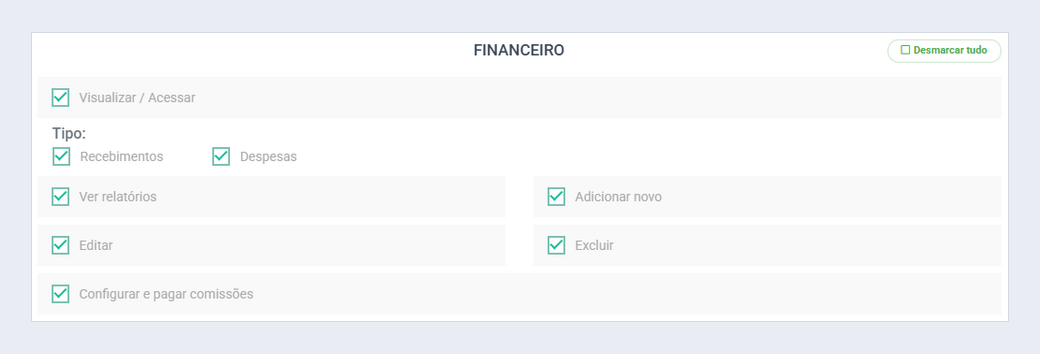
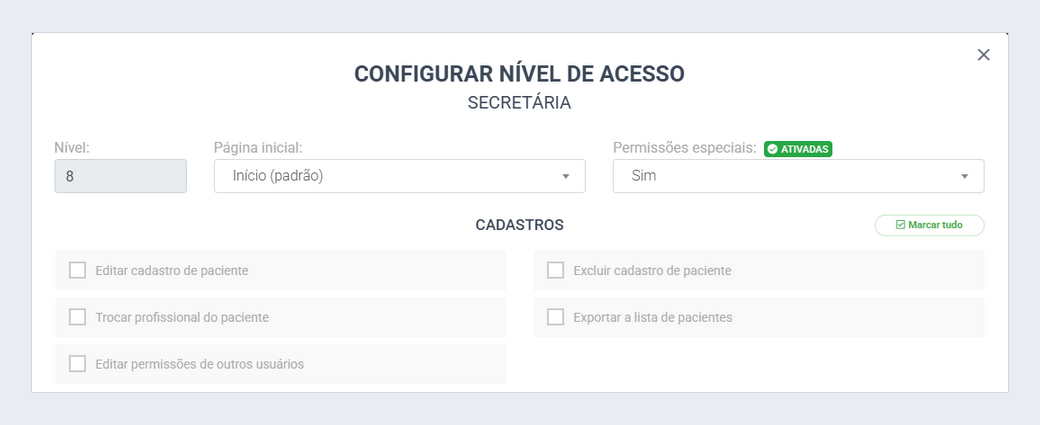
Atenção: em um nível que ainda não usa permissões especiais, ao trocar Permissões especiais para Sim todas as caixas começam desmarcadas. Clique em Marcar tudo em cada seção e só então desmarque o que o nível não deve fazer: salvar só com a caixa de comissões marcada tira do usuário o acesso ao resto do sistema.
1. Configurando a regra do profissional
Acesse Logística > Profissionais, abra o profissional e, no menu de três pontinhos, clique em Comissões.

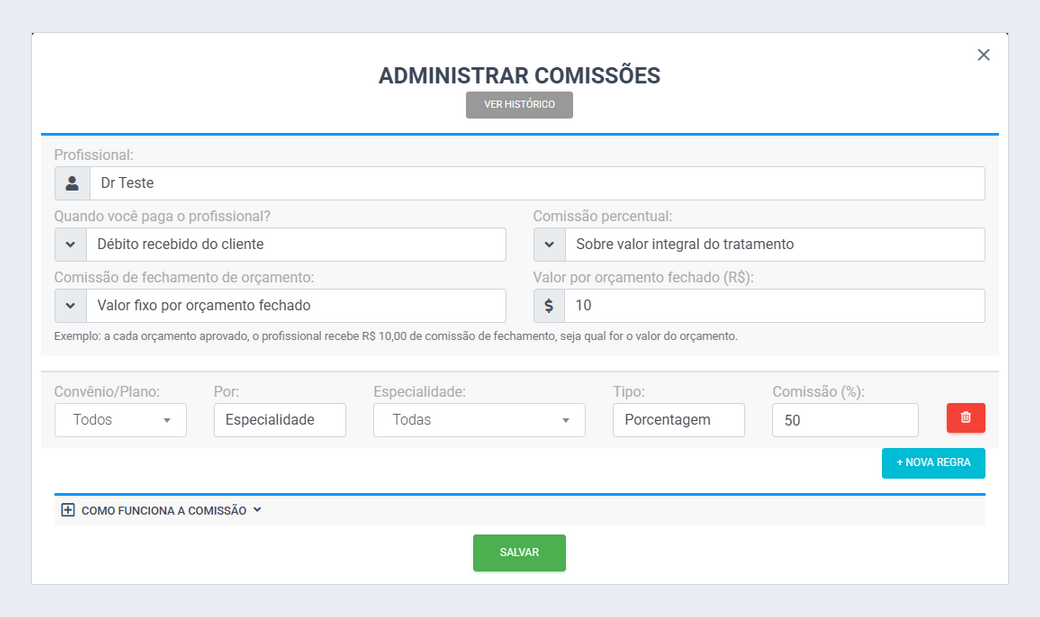
Na tela Administrar comissões:
- Quando você paga o profissional? Em Etapa / tratamento realizado, a comissão fica disponível quando o procedimento (ou a etapa) é finalizado, mesmo que o paciente ainda não tenha pago. Em Débito recebido do cliente, quando o pagamento do paciente entra no caixa.
- Comissão percentual: sobre o valor integral do tratamento ou sobre o líquido, sem os custos do procedimento.
- Comissão de fechamento de orçamento: um extra para quem monta o orçamento (o profissional do campo Profissional), pago quando o paciente o aprova, junto com o pagamento de Todos os caixas. Escolha Porcentagem sobre o total aprovado ou Valor fixo por orçamento fechado; a tela mostra um exemplo da conta. A comissão de cada procedimento continua com quem o executa.
Depois cadastre as regras. Cada uma diz para qual convênio vale (ou todos), se é por especialidade ou por procedimento e se a comissão é valor fixo (R$) ou porcentagem. Use + Nova regra para acrescentar outras e clique em Salvar.
Quando mais de uma regra serve para o mesmo procedimento, vale a mais específica: primeiro as do convênio do paciente (procedimento, depois especialidade, depois todas as especialidades) e então as de todos os convênios, na mesma ordem.
Se você trocar a forma de pagamento de um profissional que já recebe comissão, a tela avisa que o mesmo procedimento pode ser pago duas vezes: faça o acerto dele antes de trocar e confira o próximo pagamento. No fim da tela, Como funciona a comissão resume cada campo.
2. Como a comissão chega aos procedimentos
- Orçamento: o orçamento novo abre no profissional ligado ao seu usuário; troque em Profissional se for de outro. Ao escolher procedimento e profissional, o campo de comissão mostra Automático com o valor da regra. Quem tem a permissão de comissões pode digitar outro valor para o item; vazio, vale a regra.
- Mudanças no item: a comissão automática acompanha o item quando o procedimento, o valor, a quantidade ou o profissional mudam. A digitada à mão não muda sozinha, e item já realizado ou pago nunca muda, a não ser que quem tem a permissão apague o valor digitado: o item volta a seguir a regra, mesmo depois de realizado ou recebido.
- Fechamento: enquanto não foi pago, acompanha o orçamento. Ao trocar o profissional de um orçamento já aprovado, passa para o novo, pela regra dele (e some se o novo for aluno ou não tiver fechamento). Depois de pago, fica com quem recebeu e o sistema avisa ao salvar.
- Odontograma e harmonização: os itens também recebem a comissão da regra.
- Evolução avulsa (fora de orçamento), inclusive a lançada pela secretária virtual: nasce com a comissão da regra de quem executa. Se o profissional não deve receber, quem tem a permissão pode apagar o valor ao lançar.
- Etapa feita por outro profissional: quem executou recebe pela própria regra, na proporção do valor da etapa; o restante do item fica com quem estava planejado.
- Débito recebido do cliente: quando o paciente paga, cada profissional recebe a parte dos procedimentos que executou. Etapas de profissionais diferentes dividem a comissão.
- Alunos da clínica-escola não recebem comissão.
3. Conferindo a comissão
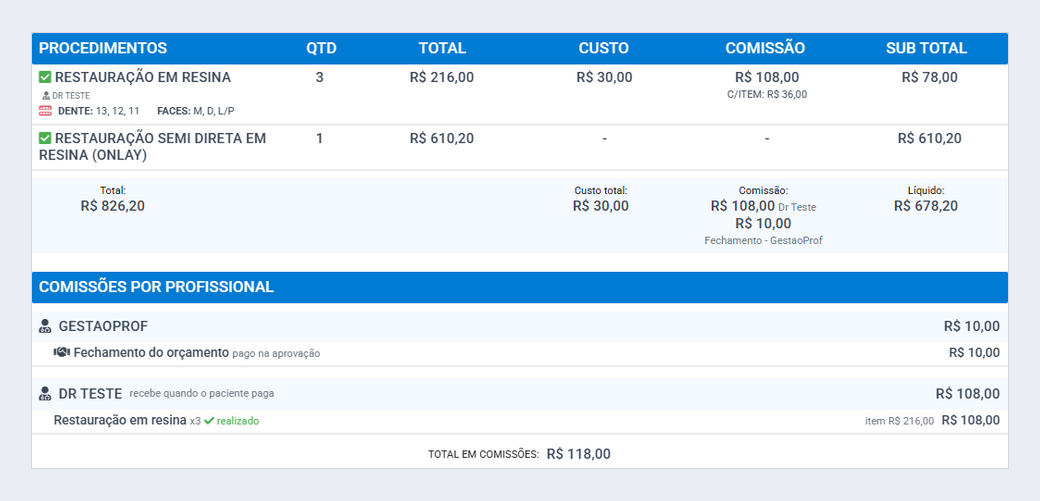
Em um orçamento: abra o orçamento e clique em Detalhes. Em Comissões por profissional aparece cada profissional com a forma como recebe (ao realizar o procedimento ou quando o paciente paga), os itens dele, se já foram realizados e o valor de cada um. O fechamento fica na linha de quem o recebe, e item feito em etapas por profissionais diferentes mostra só a parte de cada um. No quadro de totais, o Líquido já desconta o fechamento.
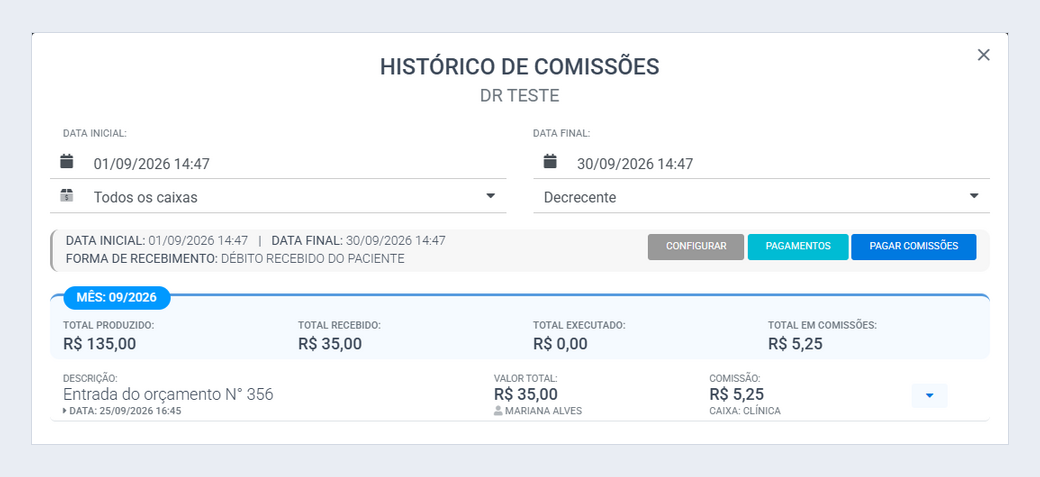
No perfil do profissional: clique em Comissões no menu. O histórico mostra, no período escolhido, o total produzido, recebido, executado e o total em comissões, com cada lançamento. Pelos botões você abre a regra (Configurar), os acertos já feitos (Pagamentos) e o pagamento (Pagar comissões).
4. Pagando as comissões
Clique em Pagar comissões. A tela mostra o último acerto, o período ainda não pago e o total em comissões desse período.
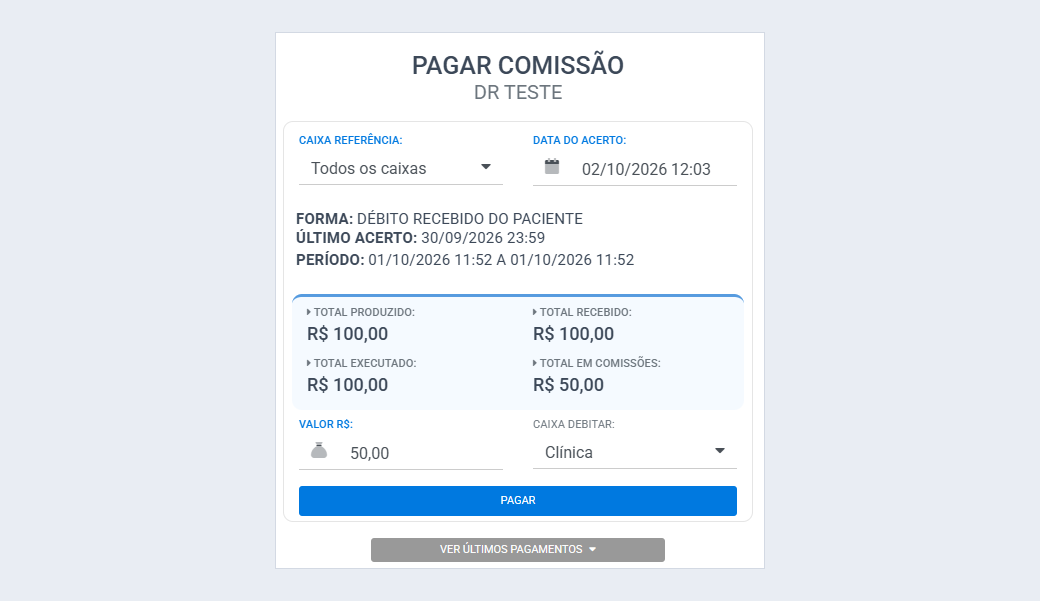
- Caixa referência (só em Débito recebido do cliente): Todos os caixas paga tudo o que foi recebido; um caixa específico cobre só o que entrou nele, e o que um acerto já pagou não aparece de novo no outro.
- Data do acerto: o pagamento cobre o que foi realizado ou recebido até essa data, que não pode ser anterior ao último acerto.
- Valor: já vem com o total. Pagando menos, o que faltar aparece como Total restante e entra no próximo pagamento; pagando mais, a diferença vira Saldo anterior e é descontada no próximo.
- Caixa debitar: o caixa de onde o dinheiro sai.
- Clique em Pagar. O botão trava até a confirmação, então um clique duplo não paga duas vezes.
Se o profissional ainda não tem a forma de pagamento configurada, a tela mostra Forma: Não configurada, quanto há para ele e o botão Configurar; o pagamento só é liberado depois. Com a comissão separada por unidade, o pagamento é feito dentro de cada unidade, e o Modo Geral mostra o consolidado só para conferência.
5. Pagando item a item
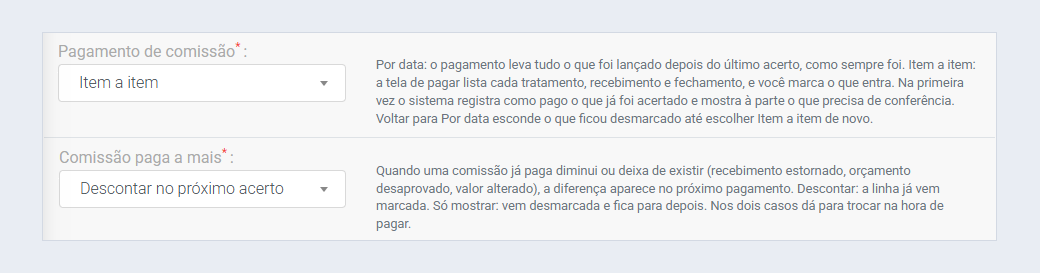
Por padrão (Por data), cada acerto leva tudo o que foi realizado ou recebido depois do pagamento anterior. Também dá para pagar escolhendo os itens. A opção é liberada aos poucos: o campo Pagamento de comissão, em Configurações > Configurações, só aparece para quem tem a permissão Configurar e pagar comissões e depois que ela é liberada para a sua clínica.
Com Item a item, a tela Pagar comissões lista cada tratamento finalizado, recebimento e fechamento de orçamento ainda não pago. Marque os que entram no acerto: o valor é a soma dos marcados, e o que ficar desmarcado continua na lista para o próximo pagamento.
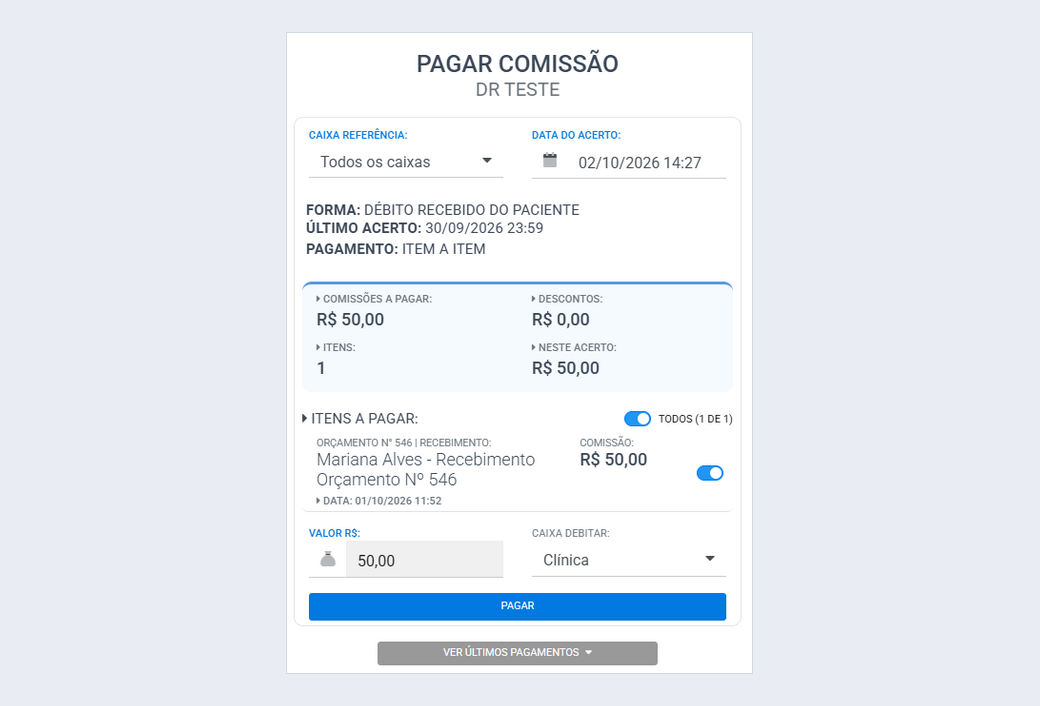
Na primeira vez, o sistema registra como pago o que os acertos anteriores já cobriram. Um lançamento duvidoso (por exemplo, um recebimento lançado depois de um acerto, mas com data anterior a ele) aparece à parte, em Itens para conferir, e você escolhe Já foi pago ou Não foi pago: liberar para pagamento.
O campo Comissão paga a mais, que aparece junto, trata a comissão já paga que diminuiu ou deixou de existir (recebimento estornado, orçamento desaprovado, valor alterado). Descontar no próximo acerto traz a diferença já marcada no próximo pagamento; Só mostrar, sem descontar traz desmarcada. Nos dois casos dá para trocar na hora de pagar.
Atenção: voltando para Por data, o pagamento passa a contar do último acerto, e os itens que ficaram desmarcados só reaparecem quando o item a item for escolhido de novo. Antes de voltar, pague ou confira o que ficou pendente.
6. Corrigindo um pagamento
O pagamento vira uma saída Pagamento de comissão em Financeiro > Movimentações.
- Ao editar essa saída, dá para trocar a forma de pagamento, o caixa, a categoria e o comprovante. O valor pago, a data e a situação de pago ficam travados, porque dizem até onde a comissão foi paga.
- Para corrigir o valor ou a data, exclua o pagamento e faça de novo. Excluir exige a permissão Configurar e pagar comissões e Excluir marcado no Financeiro, e o período volta a aparecer para pagar.
Ficou alguma dúvida? Fale com a gente pelo menu Ajuda do sistema.
Gostou? O GestãoClínic faz muito mais.
Coloque em prática com 7 dias grátis. Sem cartão de crédito.

